×
Google 翻譯語系切換
×
切換帳號
校首頁
回首頁
登入
EN
登入
校首頁
回首頁
EN
Previous
Next
Previous
Next
Previous
Next
×
編輯 網站地圖
×
模組設定 (mod_99)
最新消息
中心簡介
設立宗旨
中心成員
地理位置
服務項目
專業教室
語言教室(一)(BW209)
語言教室(二)(BW210)
語言教室(三)(BW211)
語言教室(六)(BW310)
語言教室(五)(BW311)
語言教室(四)(BW312)
英語文能力檢核
英語文能力檢核實施要點
校訂英文課程免修標準
英語文能力檢核SOP
語言檢定證照CEFR對照表
證照檔案上傳SOP
修習第二外語課程抵免英語文能力檢核標準流程
修習第二外語課程一覽表
第二外語成績單下載SOP
多功能語言學習專區
語言中心多功能語言學習專區簡介
預約注意事項
預約系統教學
使用規範
資源介紹
常用英語
禁權說明
表單下載
表單下載
證照輔導班
英語證照輔導班
校園專案考
校園專案考
CSEPT校園專案考
TOEIC校園專案考
測驗平台
Live ABC英語學習系統
AMC美語線上學習
越南語
MY ET
e-Lab線上教科書
Live Speaking 口語軟體平台
自學系統平台
外語自學平台
多功語言學習專區預約
BID Talk預約系統
常見問題 FAQ
常見問題 FAQ
活動相簿
活動相簿
×
編輯 麵包屑
loading ...
首頁
英語文能力檢核
校訂英文課程免修標準
×
編輯 文件
loading ...
×
模組設定 (mod_337)
×
loading ...
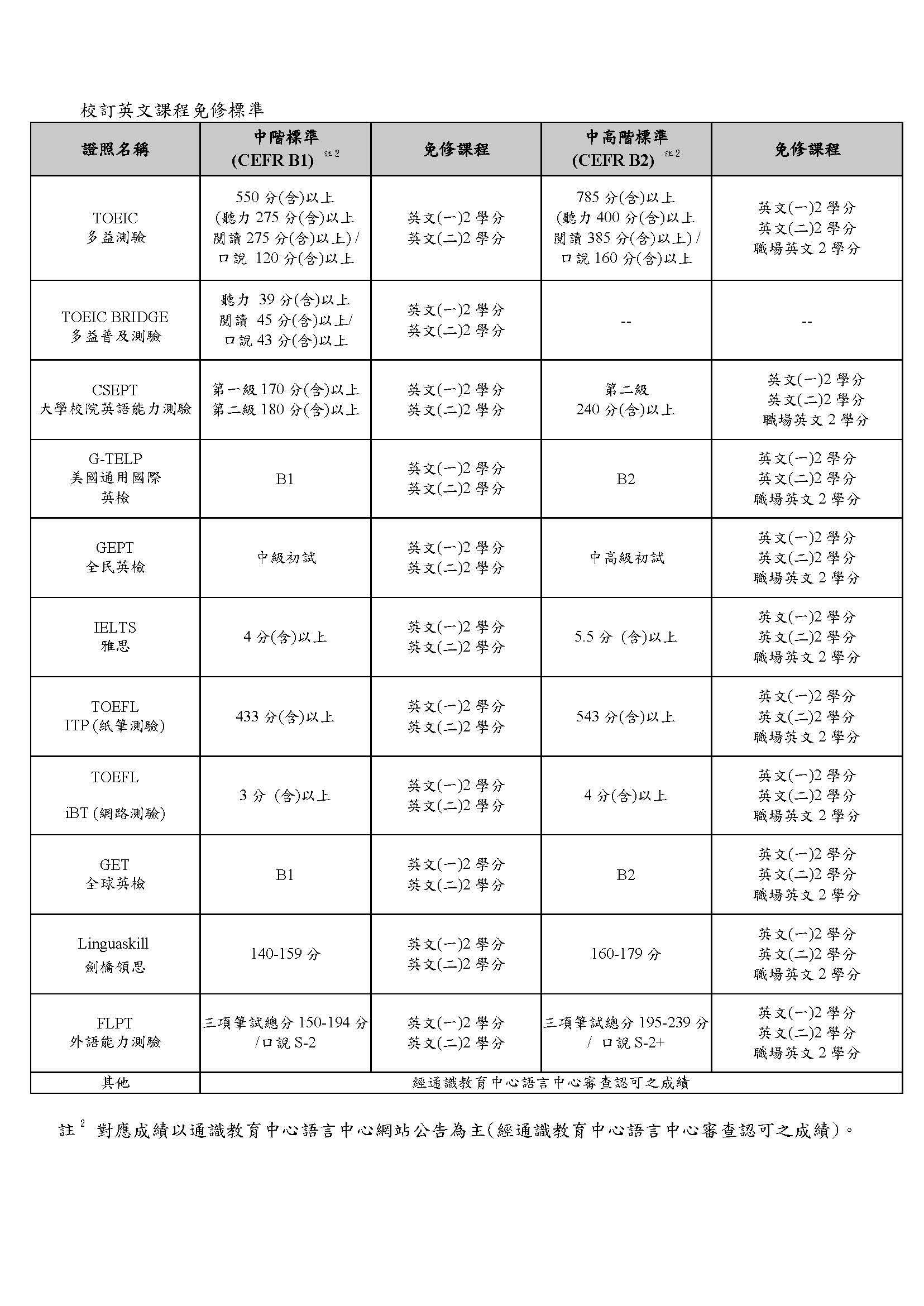
校訂英文課程免修標準
免修之課程需繳交課程免修申請表至語言中心審核。
(
可至「表單下載」處下載檔案
)
審核通過免修之課程學分,
仍需選修其他課程以補足該課程學分
。
校訂英文課程免修標準
免修之課程需繳交課程免修申請表至語言中心審核。
(
可至「表單下載」處下載檔案
)
審核通過免修之課程學分,
仍需選修其他課程以補足該課程學分
。
附件:
校訂英文課程免修標準.pdf
(219.5 KB)